
深圳专业证件刻章制作公司
国内证件,证书,刻章加工专业厂家 全国服务电话 19138234697
把外景婚纱照片制作的更大气,主要处理人物、景色、衣服,整个照片经过后期,更加的精致有质感,同学们可以通过教程来跟着练习一下,相信通过教程可以学会一些制作方法,不论是人物的飘纱还是软件的操作熟练程度,一起来跟着教程练习一下吧,你会发现经常练习对提升PS技术有很大的帮助。
效果图:
操作步骤:
1、[打开]PS软件,[打开]素材文档。具体效果如图示。
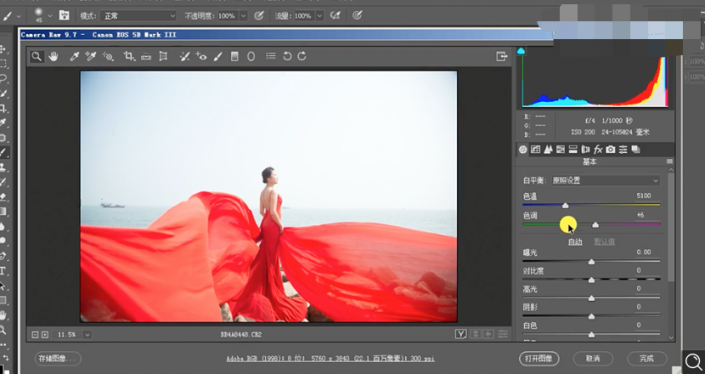
2、单击[滤镜]-[Camera Rawhttp://www.16xx8.com/photoshop/jiaocheng/2015/136179.html滤镜],单击[基本],具体参数如图示。具体效果如图示。
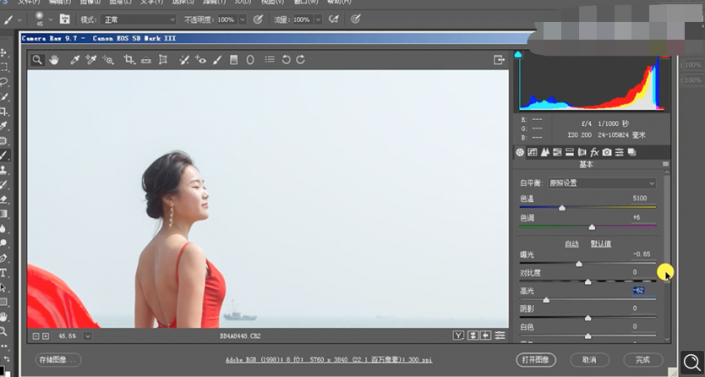
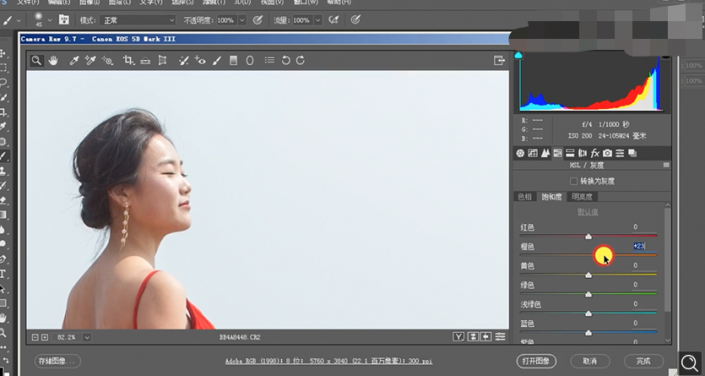
3、单击[HSL]-[明亮度],具体参数如图示。具体效果如图示。
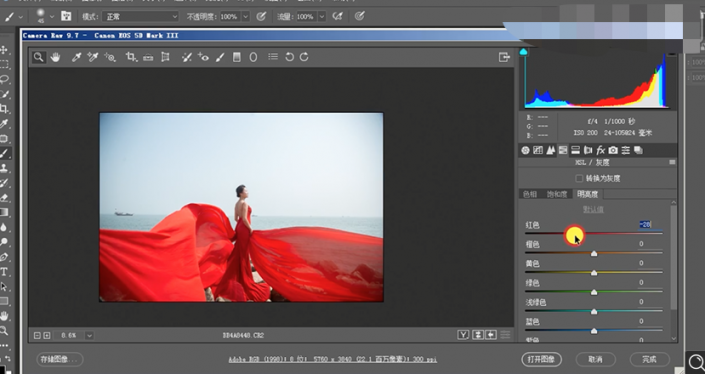
4、单击[色相],具体参数如图示。具体效果如图示。
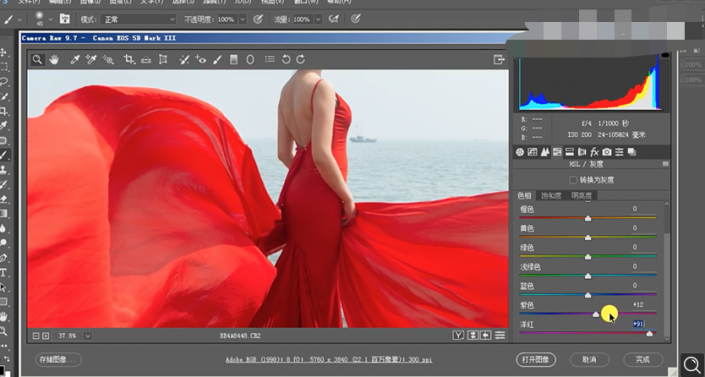
5、单击[饱和度],具体参数如图示。具体效果如图示。
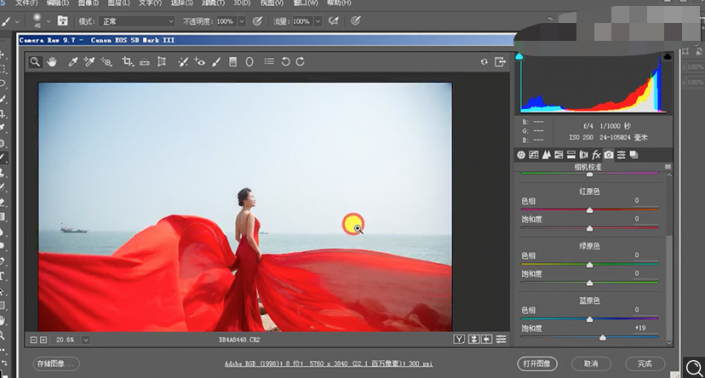
6、单击[相机校准],具体参数如图示。具体效果如图示。
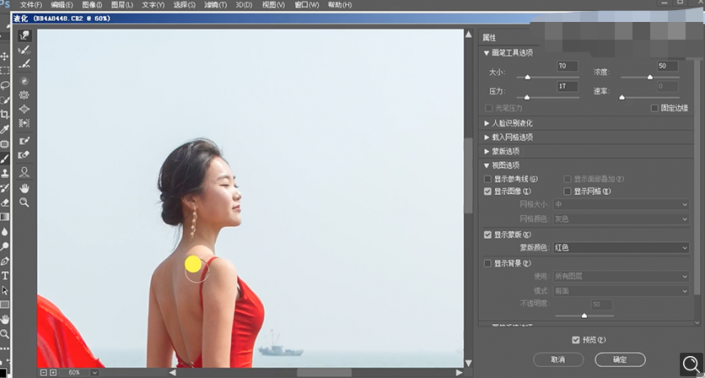
7、单击[滤镜]-[液化],调整人物形体细节。具体效果如图示。
8、使用[修复画笔工具]修复画面瑕疵细节,按[Ctrl+J]复制图层2次,[选择]图层1,单击[滤镜]-[模糊]-[高斯模糊],具体参数如图示。具体效果如图示。
 微站二维码
微站二维码 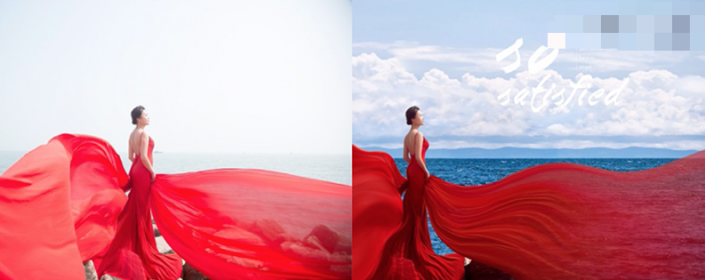 学习PS请到www.16xx8.com